XServer VPSの無料枠でMinecraftサーバーを建ててみる
XServer VPSの無料枠を使って結構遊べそうなので使ってみた。
無料VPSのスペックと使える期間
- メモリ2GB or 4GB
- vCPU 3コア
- ディスク容量(NVMe) 30GB
- ネットワーク 30Mbps
- 契約の更新が2日ごとに必要
契約の更新をしないとサーバーが削除されちゃうので、注意!
使い方
XServer VPSのアカウント作成&申し込み
ざっくり手順
- XServer VPSにアクセスして、今すぐ申し込むボタンをクリック
- 始めてご利用のお客様のすぐにスタート!新規お申込みボタンから会員登録
- プランの一番下 XServer VPSを無料で体験するをクリック
- サーバー名、イメージタイプ等を設定して申し込み
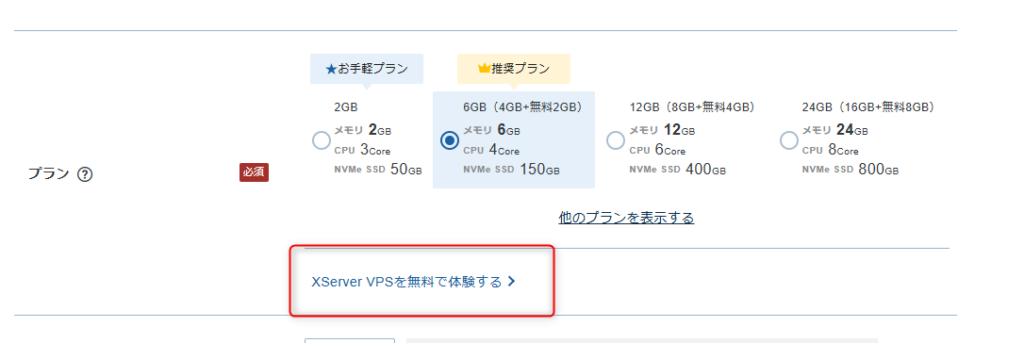
赤枠の部分からプランを無料版に指定
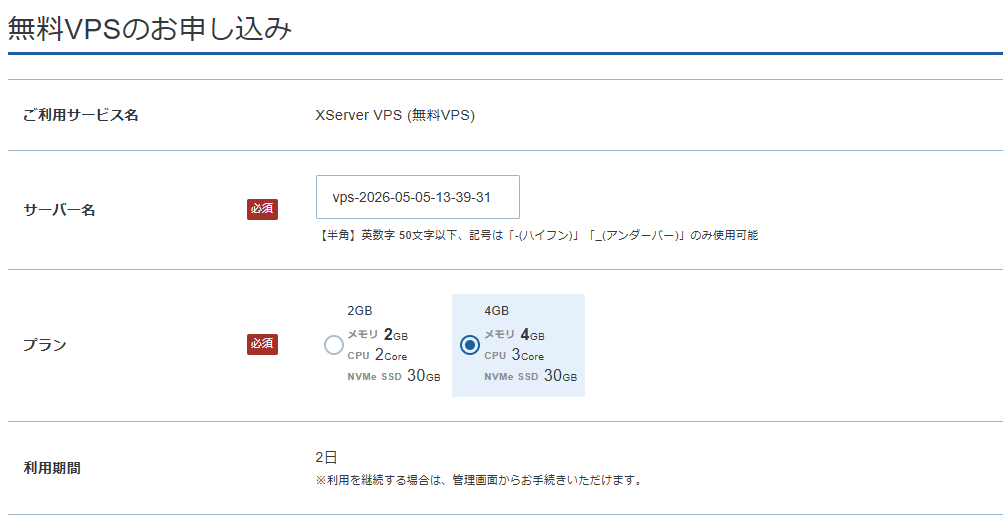
プランを4GBに設定した。
4GBプランは利用期間が2日しかないから、うっかりしてたらサーバー削除されちゃう。
がっつり使うなら有料版を契約した方が安心。
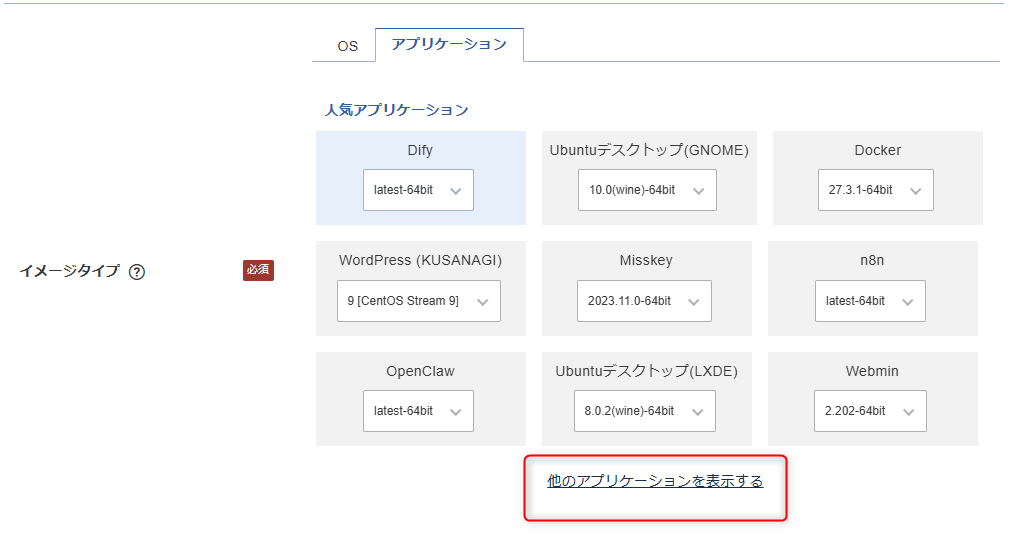
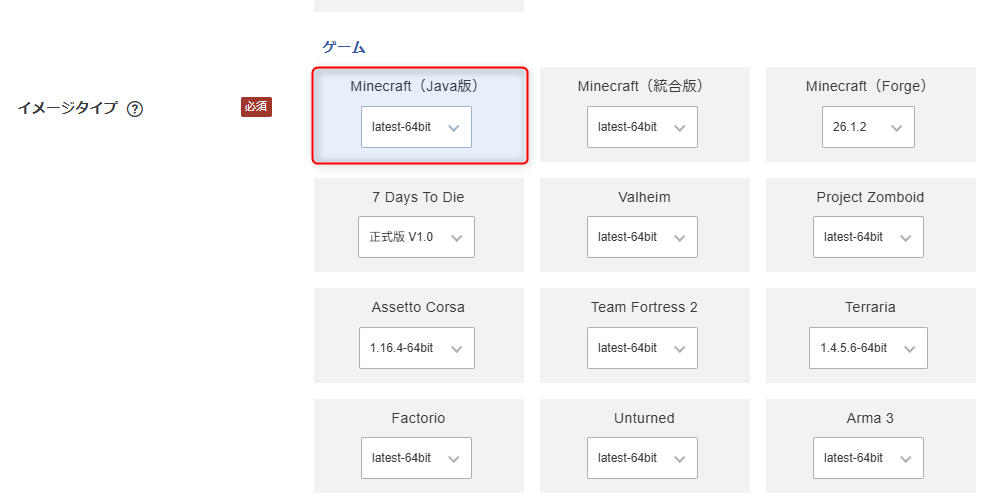
イメージタイプをMinecraft(Java版)に設定。
Minecraftはほかのアプリケーションを表示するの下の方にある。
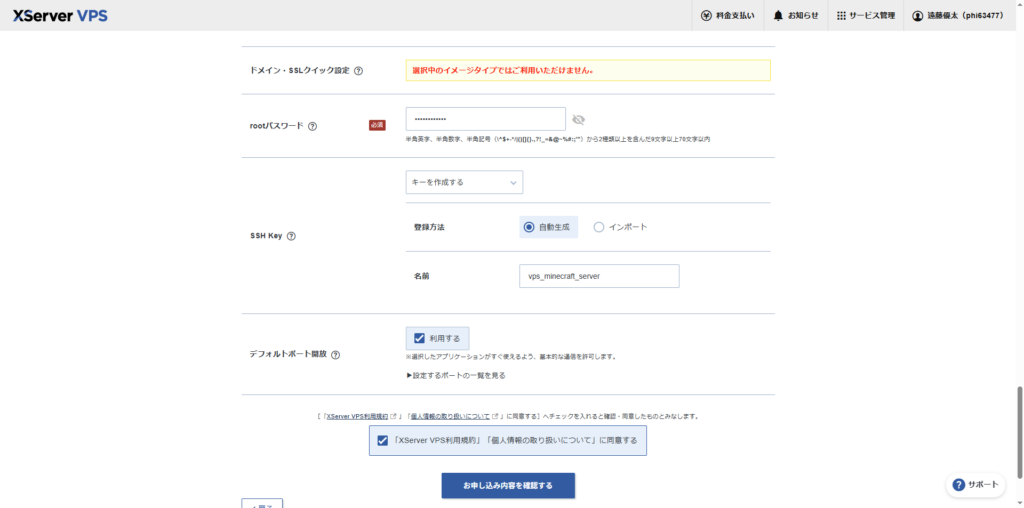
全部設定したらお申込み内容を確認するボタンを押す。
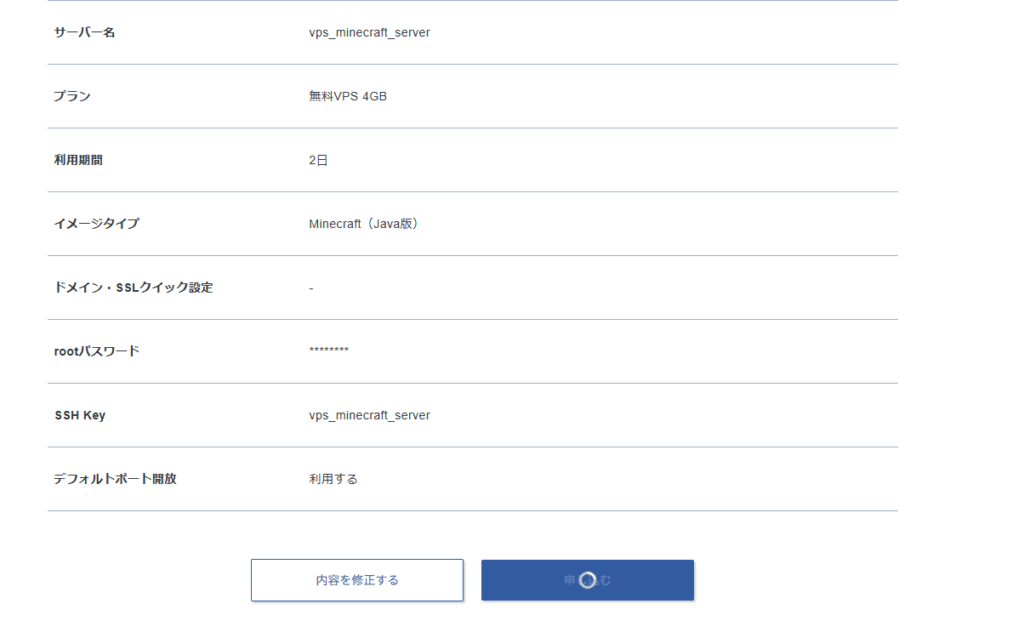
プランが無料VPSになっていることを確認して、申し込み!
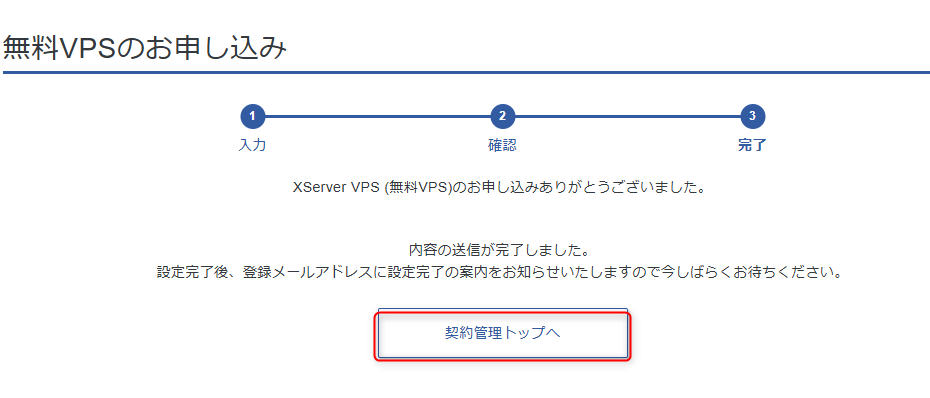
申し込みができたら、契約管理トップを見てみる。
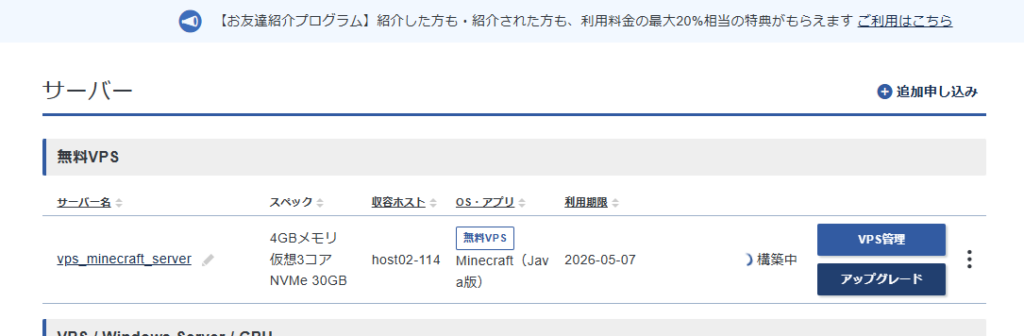
無料VPSのところに、さっき申し込んだやつが表示されてればOK。
ポートの開放
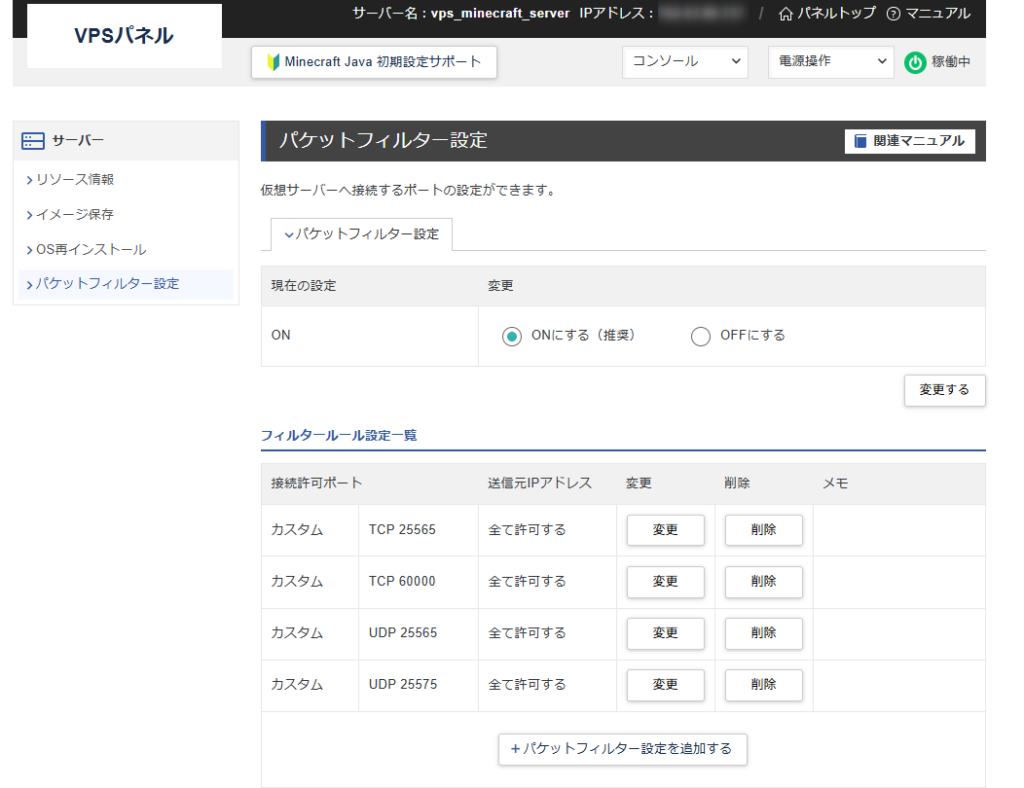
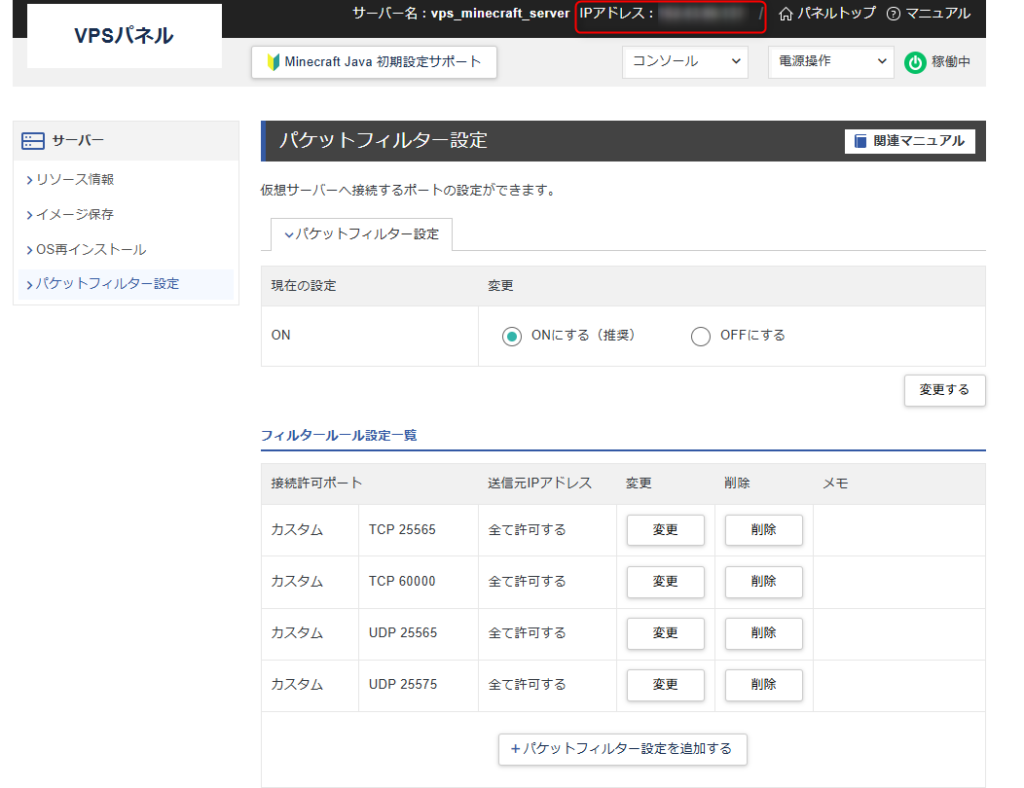
ポートの開放はすでにされてるみたい。
解放されているポートの確認は、VPS管理 > パケットフィルター設定からできる。
マインクラフトマネージャーにログイン
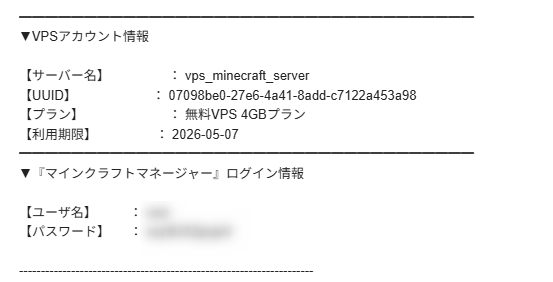
ログインに必要な情報はメールに来てるからそれをチェック!
メールのタイトル:【XServer VPS】■重要■ VPSアカウント設定完了のお知らせ
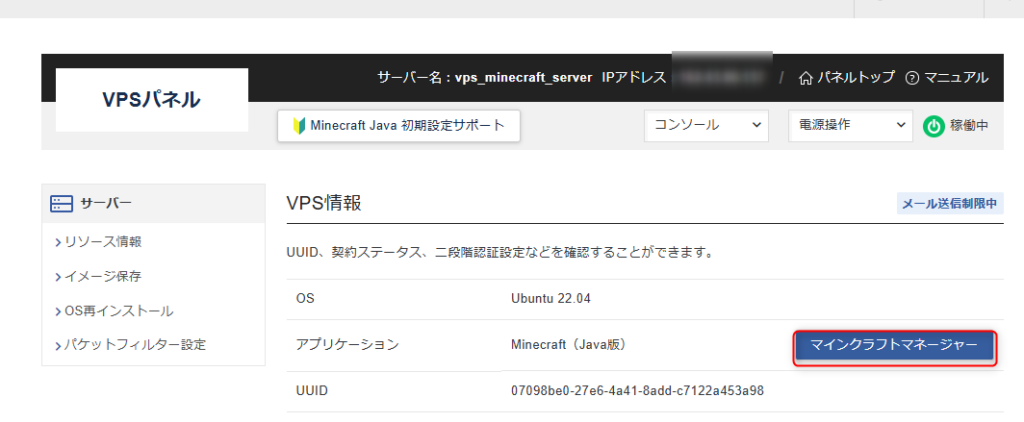
XServer VPS管理画面トップページ > VPS管理ボタン > マインクラフトマネージャー
から、ログインする。
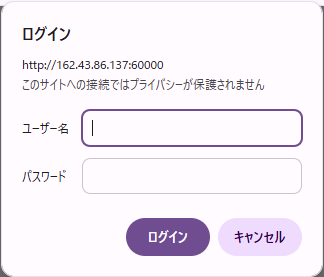
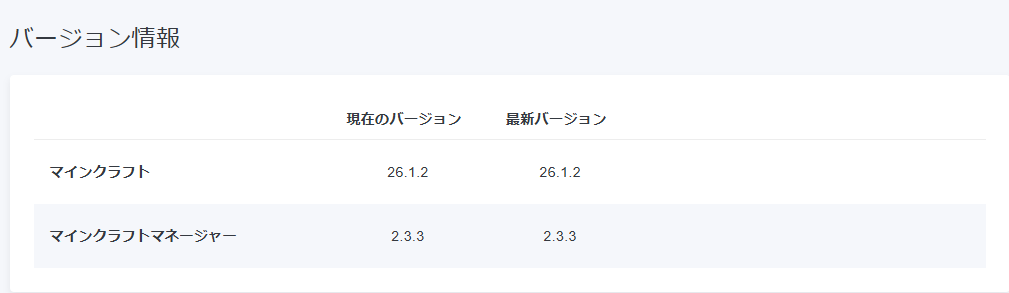
ログインしたら、各種設定/利用情報の中のバージョン情報を確認
Minecraftのサーバーに接続
IPアドレスを確認
XServer VPS管理画面トップページ > VPS管理ボタンを押した後、上の方にIPアドレスが書いてあるのでコピーしておく。
ワールドに接続
マイクラのマルチプレイヤー > サーバー追加
サーバーの名前を適当に入力して、サーバーアドレスにさっきコピーしたIPアドレスを入力して完了!
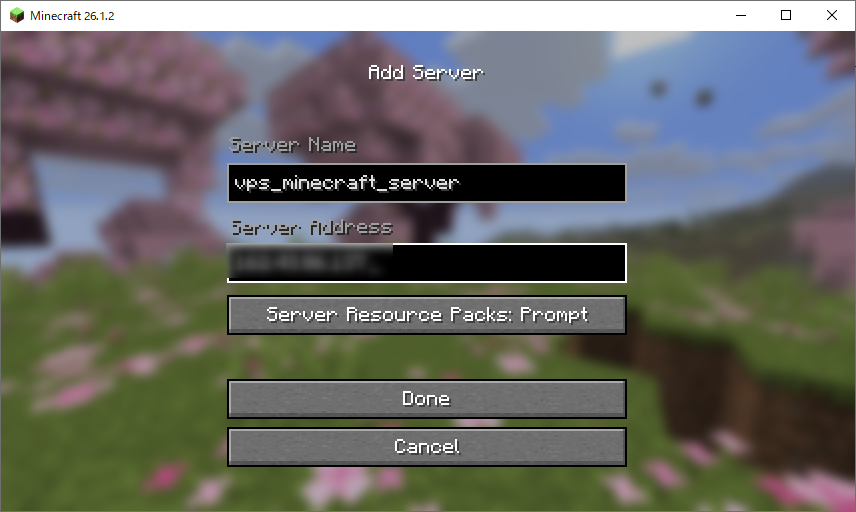
入れた!
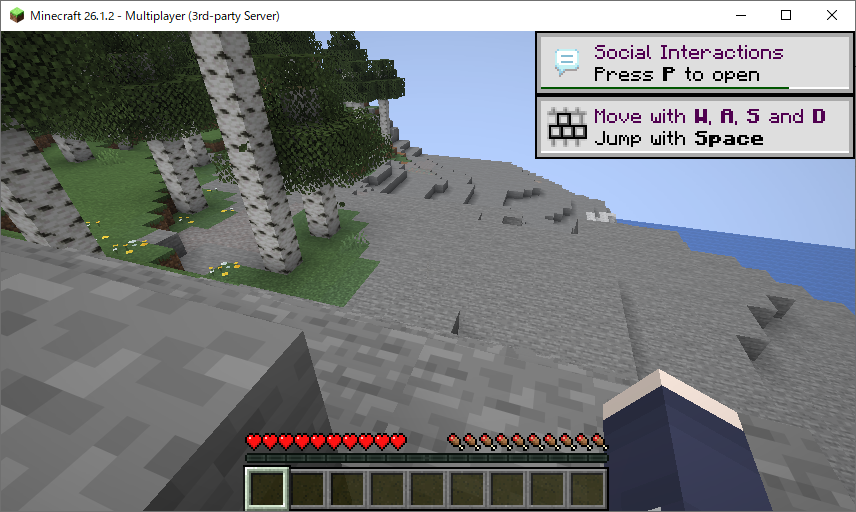
思ったより簡単にマイクラサーバーが建てられた!
サーバーの更新
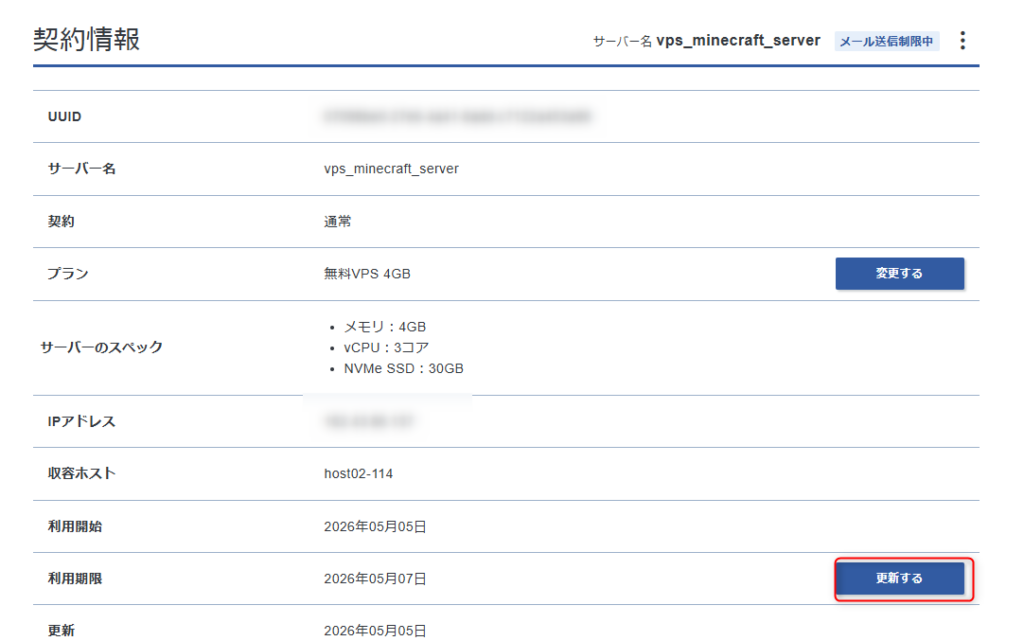
XServer VPS管理画面トップページ > サーバー名 で契約者情報が見られる。
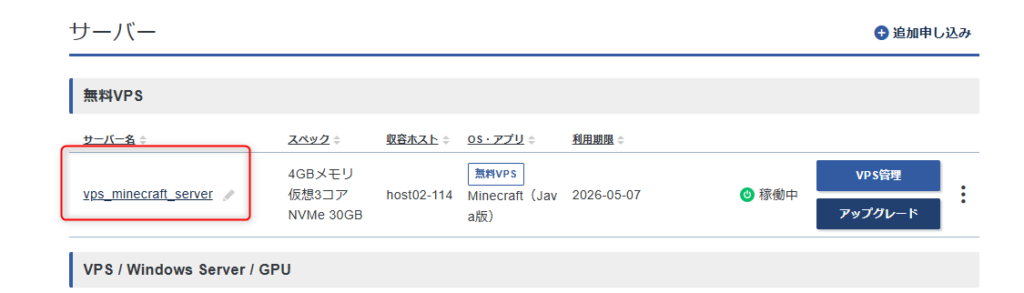
ここの利用期間の横の更新するボタンを利用期限内に押して、
利用期間を更新しないとサーバーが削除されちゃうから注意!
まとめ
XServer VPSを使って、簡単にマイクラのサーバーが建てられた。
4GBプランの場合は、契約期間が2日。
その間に契約期間の更新をする必要がある。
がっつり使うなら有料で契約した方がストレスは少ないかも